安装 installation
Git语言开发环境
因为之前已经安装所以不再赘述。
Go语言开发环境
点击下载相应版本并进行安装。
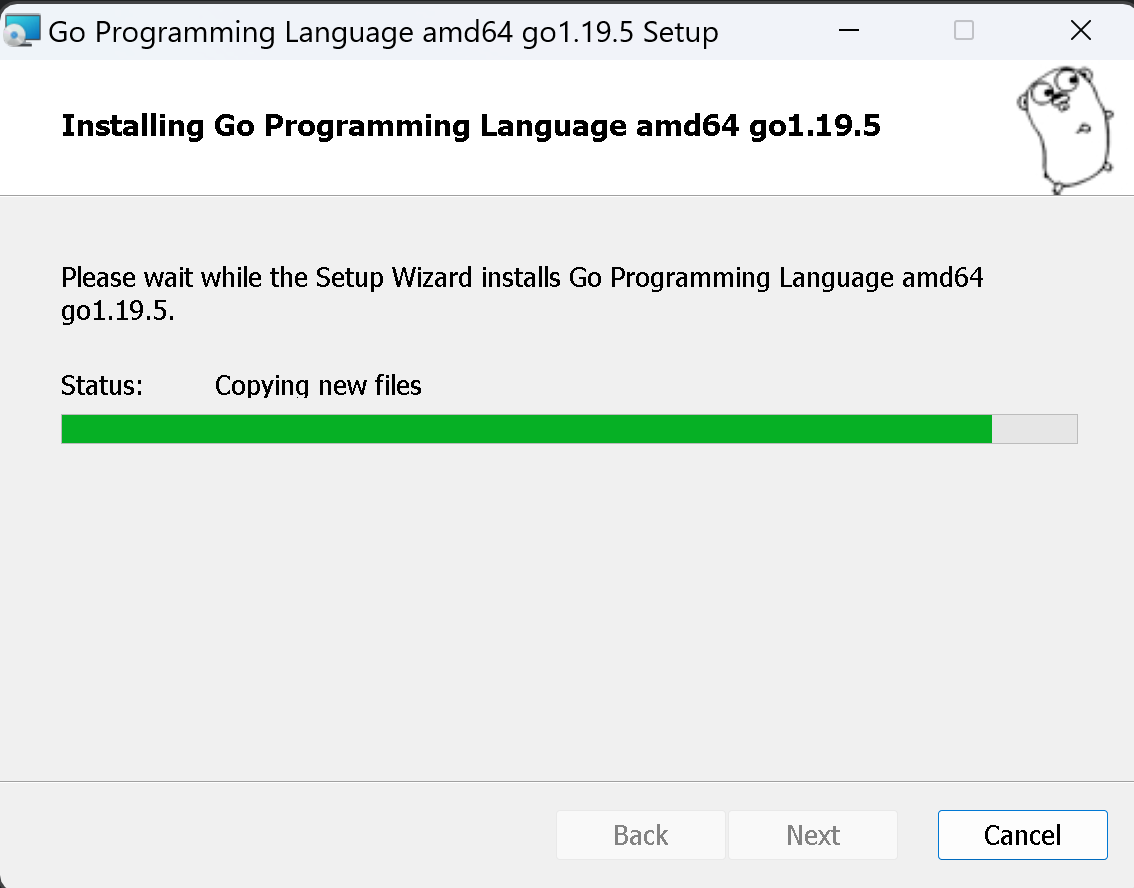 ◎ 完成安装的界面
Hugo安装
点击下载相应版本,并将Hugo.exe解压到你指定的文件夹内,如E:\Hugo\bin。随后,将这个路径添加到系统变量Path中,保存即可。

修改完成后打开Git Bash,输入hugo version,如果出现以下界面,则说明hugo已经安装完成。

使用hugo创建一个新的网站
输入命令行hugo new site blog,就饿可以生成一个新的blog文件,用来装载博客相关的文件。可以看到给出了一些提示:
- 需要安装一个主题,并且放在同名文件夹内
- 可以通过命令行
hugo new <SECTIONNAME>\<FILENAME>.<FORMAT>来添加一个新文件 - 如果需要启动内置的实时服务器,输入
hugo server
| |
为博客安装主题
可以从Hugo官方提供的主题库中寻找自己喜欢的主题,下载之后,解压到Hugo/blog/themes的同名文件夹之中。也可以使用git clone命令来克隆主题库。
我选择了MemE这个主题,可以不用修改太多就把hexo主题中的内容移到hugo框架下。(因为hugo识别markdown和hexo有部分区别,自己修改费时费力,所以我就采用了这个主题)
安装完成后直接将hexo文件中\source\_posts中所有的md文件移到hugo文件夹中的\blog\content\posts下。
注意:如果文档中的图片之前采用的是本地图片上传的形式,迁移到了hugo之后要把所有图片放到\blog\static之中。
开始创作博文
新建文档
总体来说和hexo中类似,都是使用markdown语言来写博文。在Git Bash中输入:
| |
即可新建一个文档。

文档标头 front matter
使用MemE主题的时候,生成的博文md文件标头有以下内容:
title: "个人博客 从hexo迁移到hugo"
date: 2023-01-12T20:22:11+08:00
draft: true
随后加上slug(用于生成文件的url),tags和categories便可开始写作。
slug: blog-from-hexo-to-hugo
categories:
  - Study
  - CS
  - 个人博客
tags:
  - hugo
  - 个人博客管理
修改hugo new post文件模板
使用hugo new site命令创建网站之后,可以看到以下文件夹,修改archetypes中的default.md,保存之后就可以成功修改模板。
blog/
├── archetypes/
│   └── default.md
├── assets/
├── content/
├── data/
├── layouts/
├── public/
├── static/
├── themes/
└── config.toml
我根据自己平时的需要加上了以下内容:
| |
将hugo上传github并部署
设置baseURL
在config.toml文件中把baseURL修改为https://<USERNAME>.github.io
添加GitHub Action文件
在.github/workflow/gh-pages.yml中添加以下内容,如果没有该文件,则创建:
| |
自定义域名
需要在static文件里创建一个CNAME文件,里面写入自己的域名。如下所示:
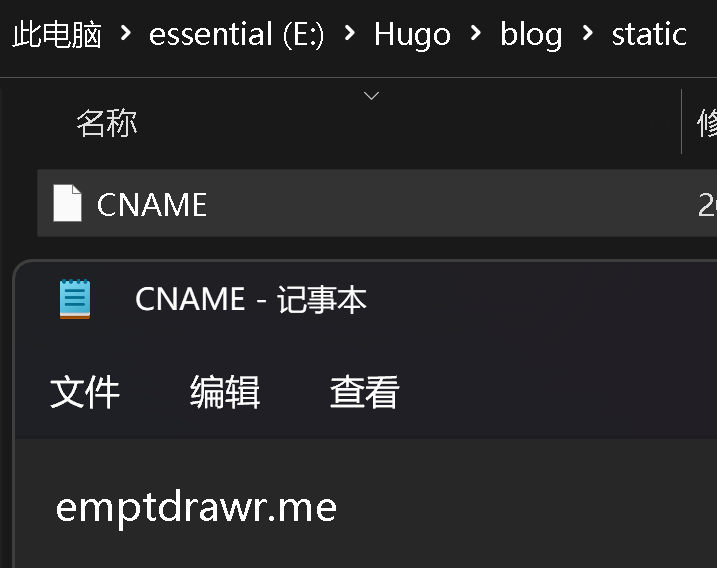
部署到GitHub
进入blog\public\文件,将其中的文件push到<username>.git.io库的gh-pages分支,随后在设置中把默认分支改为gh-pages。
自动部署脚本
| |
注意
如果在重新部署以后发现css样式没有应用,那么应该使用Ctrl+F5刷新页面,刷新之后即可发现网站可以正常显示。
参考
- 少数派/海边不吃鱼: 浅谈我为什么从 HEXO 迁移到 HUGO
- reuixiy: Powered by Hugo
- Hugo: Host on GitHub
- 神秘极客: Hugo部署方案
- Hugo: Directory Structure